
Persönliche Informationen
Nach dem die Registrierung in der Nextcloud erfolgte, muss diese noch auf die eigenen Bedürfnisse zugeschnitten werden. Mit der Standardeinstellung kann man sehr gut arbeiten und alle Tools der Nextcloud nutzen. Jedoch ist die Nextcloud eine Plattform, um miteinander zu kommunizieren, und dann sollten die anderen schon wissen, wer man ist. Gleichzeitig sollte man sich selbst im Klaren sein, welche Informationen man über sich preisgeben möchte bzw. sollte und wer dies dann auch sehen kann. Ist man in der Nextcloud angemeldet, findet man relativ schnell die gesuchten Informationen, seien es Kontaktdaten von anderen Genoss:innen, Kalendereinträge, Notizen oder eigene bzw. geteilte Dateien. Dazu hat die Nextcloud zwei sehr mächtige Suchwerkzeuge. Die eine Suche durchsucht die gesamte Nextcloud nach dem eingegebenen Stichwort. Die andere Suche durchsucht die Kontakte - sowohl die Kontakte im eigenen bzw. in den geteilten Adressbüchern und den in der Nextcloud registrierten Nutzern. Von den in der Nextcloud registrierten Nutzern kann man das Profil öffnen um mit der/ dem jeweiligen Genoss:in in Kontakt zu treten. Deshalb ist es wichtig, sich einige Minuten Zeit zu nehmen und die persönlichen Informationen, die man selbst bekannt geben möchte, einzutragen.
Die einzelnen Einstellmöglichkeiten sind selbsterklärend und ich muss hier nicht weiter darauf eingehen. Nur so viel, dass anhand der Symbole neben den einzelnen Feldern die Privatsphäre eingestellt werden kann. (Siehe Bild)
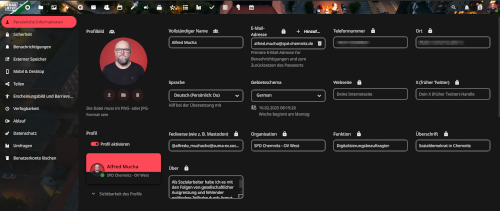 Zum Feld „Mailadresse“ noch folgender Hinweis. Hier lassen sich zusätzliche Mailadressen in der Cloud hinterlegen und eine Mailadresse muss als die primäre gekennzeichnet werden. An diese sendet die Nextcloud auch die internen Hinweise. Was und wie oft die Nextcloud etwas per Mail verschickt, kann unter dem Menüpunkt Benachrichtigungen eingestellt werden.
Wenn Du Dich in der Nextcloud registrierst, musst Du das mit einer Mailadresse. Diese Mailadresse ist automatisch die primäre Mailadresse und Dein Nutzername! Du kannst die primäre Mailadresse jederzeit ändern, jedoch nicht Deinen Nutzernamen! Der Nutzername wird mit der Registrierung vergeben und lässt sich nicht verändern!
Profil
Dein Profil ist Deine Visitenkarte, Dein Aushängeschild. Es lohnt sich also, das Profil einzurichten.
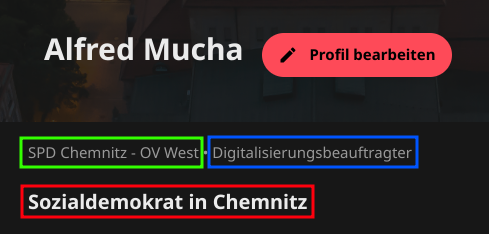
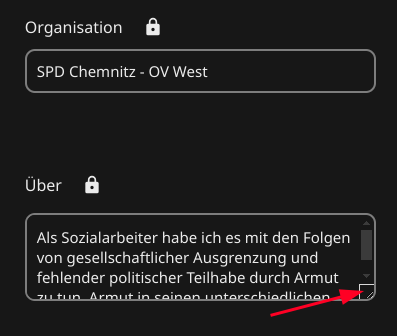
Alle Felder in den Persönlichen Einstellungen kann ich im Profil frei geben bzw. einstellen was Nutzer der Nextcloud, also die in der Nextcloud registrierten Genoss:innen der SPD Chemnitz, sehen können und was alle anderen sehen können, wenn ich den Link des Profils per Mail oder auf der eigenen Homepage oder in Social-Media frei gebe. Im Profil kann ich nur die primäre Mailadresse anzeigen lassen, jede weitere Mailadresse kann nur in der Nextcloud über die Kontaktsuche den anderen angezeigt werden. Über die Felder „Organisation“ - „Funktion“ - „Überschrift“ strukturiere ich mein Profil. Wie dies im Profil aussieht, könnt ihr im folgenden Bild sehen: Organisation ist grün, Funktion ist blau und die Überschrift ist rot. Das Feld „über“ ist ein Textfeld, in dem Du etwas über Dich und Deine Agenda schreiben kannst. Zieht Euch das Feld über den Button, der im Bild mit dem roten Pfeil markiert ist, größer, damit Ihr den Text auch bequem bearbeiten könnt.
 |
 |
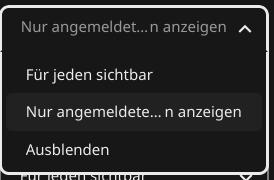
Am Ende entscheidest Du, wer was von Deinem Profil sehen kann. Dazu hast Du pro Feld folgende drei Auswahlmöglichkeiten:
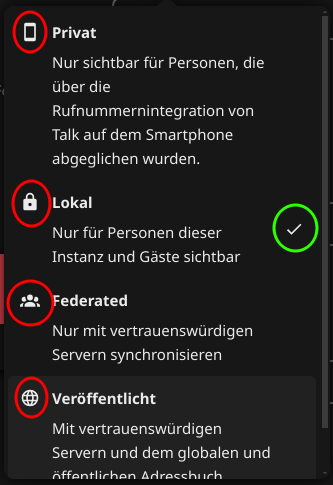
- Ausblenden (Dieses Feld wird im Profil nicht angezeigt)
- Nur angemeldeten Nutzern anzeigen (Dieses Feld können nur die Genoss:innen der Nextcloud sehen)
- Für jeden sichtbar (dieses Feld ist öffentlich sichtbar)
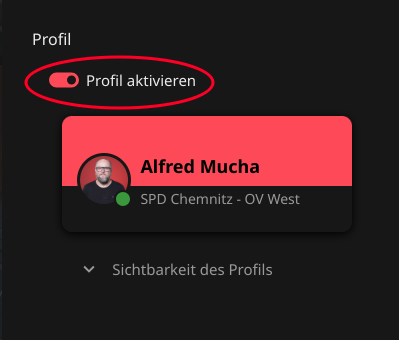
Wenn Du das Profil nicht möchtest, kannst Du es über den Button „Profil aktivieren“ aus- bzw. einschalten. Standardmäßig ist es aktiviert!
 |
 |
Experimentiert etwas mit Eurem Profil herum. Alle Änderungen werden automatisch gespeichert, sodass jede Änderung sofort aktiviert ist.
Keine Kommentare vorhanden
Keine Kommentare vorhanden