
Anmeldung und Registrierung in der Nextcloud
Registrieren
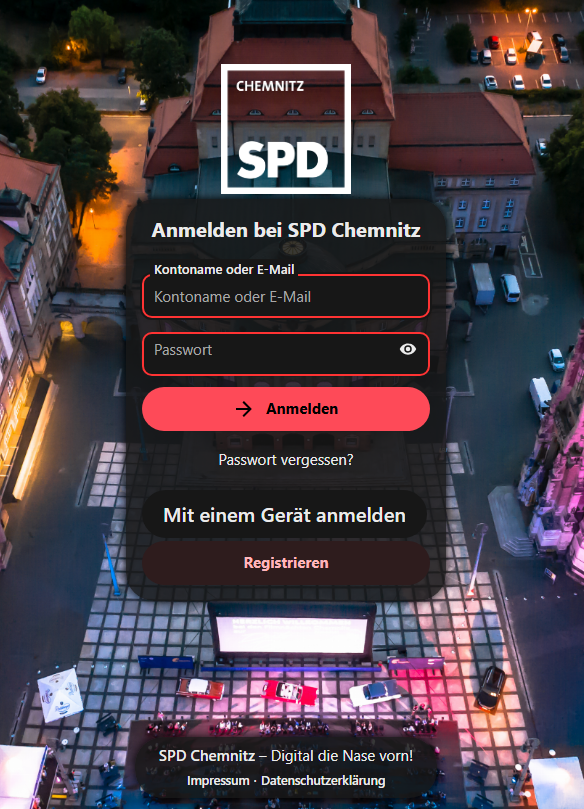
Um die Nextcloud nutzen zu können, muss man sich als Nutzer in der Nextcloud registrieren. Dies erfolgt zwingend über einen Browser über den Link nextcloud.spd-chemnitz.de. Der Anmeldebildschirm bietet dann folgende Möglichkeiten:
- Die Anmeldung per Kontoname und Passwort.
- Eine Schaltfläche, um das Passwort zurückzusetzen. Mit dieser Schaltfläche kann man sein Passwort neu vergeben, wenn man es vergessen haben sollte. Eine Mail mit dem Link zum Zurücksetzen des Passworts wird an die in der Nextcloud hinterlegte Mailadresse versendet.
- Die Schaltfläche: „mit einem Gerät anzumelden“ Das kann ein Hardware-Key sein oder eine Passwortdatei.
- Die Schaltfläche „Registrieren“. Wenn man diese anklickt, startet der Registrierungsvorgang für die Nextcloud.
Um sich in der Nextcloud der SPD Chemnitz registrieren lassen zu können, muss man Mitglied in der SPD Chemnitz bzw. bei den Jusos Chemnitz sein. Weiterhin ist es zwingend notwendig, den Nutzungsbedingungen zuzustimmen. Sobald man den Nutzungsbedingungen zugestimmt hat und seine Mailadresse angegeben hat, über die man zukünftig über Aktivitäten in der Nextcloud informiert werden möchte, sendet das System eine Bestätigungsmail an die angegebene Mailadresse. Diese Mailadresse ist auch der zukünftige Anmelde- bzw. Kontoname. Im Browser erscheint jetzt ein Fenster, in dem man den Überprüfungscode eintippt, der mit der Bestätigungsmail versendet wurde. Alternativ kann man auch auf den Button „Registrierung fortsetzen“ in der Bestätigungsmail klicken. Nun kann man seinen Namen und seine Kontaktdaten hinterlegen sowie sein Passwort vergeben. Das System prüft im Hintergrund auf sichere Passwörter. Ich empfehle zur Generierung sicherer Passwörter einen Passwortmanager zu nutzen. Am sichersten ist ein Passwortmanager, der seine Datenbank nur lokal speichert und nicht in einer Cloud, wie der Passwortmanager von Google. Zu empfehlen ist KeePassXC, den es für verschiedene Plattformen gibt. Unter Android heißt er KeePassDX.
Nach erfolgreicher Registrierung kann man sich noch nicht in der Nextcloud anmelden. Erst wenn die Mitgliedschaft in der SPD Chemnitz überprüft wurde, erfolgt eine Freischaltung und man erhält eine Willkommensmail.
Erste Schritte in der Cloud
Generell ist es eine gute Idee, sich mit den verschiedenen Werkzeugen der Cloud bekannt zu machen. Einen Link mit einer kurzen Einführung bekommt man mit der Willkommensmail zugesendet. Wichtig ist vor allem, seine Cloud zu personalisieren. Dazu gehört das Erscheinungsbild - also ob ein dunkles oder helles Thema bevorzugt wird. Ich bevorzuge eher ein dunkles, aber das ist reine Geschmackssache. Eingestellt werden kann das im Menu „Erscheinungsbild und Barrierefreiheit“ und in diesem Rahmen gehe ich nicht weiter darauf ein.
Viel wichtiger sind die persönlichen Informationen, die man einstellen sollte. Eine Plattform zur gemeinsamen Parteiarbeit lebt davon, dass jede und jeder weiß, mit wer oder mit wem kommuniziert wird. Einstellen kann man es im Menu-Punkt „persönliche Informationen“. Neben dem Namen, der Telefonnummer und der Adresse kann auch das „Profil“ erstellt werden. Standardmäßig ist das Profil aktiviert und wenn man es nicht nutzen möchte, muss es deaktiviert werden. Das Profil kann so eingestellt werden, dass angemeldete Nutzer:innen der Cloud mehr Kontaktdaten sehen als Nutzer:innen, die nicht in der Nextcloud angemeldet sind. Dies ist als Visitenkarte nicht nur für den Wahlkampf hilfreich. Mein Profil kann über folgenden Link erreicht werden. Wenn Du in der Nextcloud angemeldet bist oder nicht kannst Du die Unterschiede der Inhalte im Profil sehen.
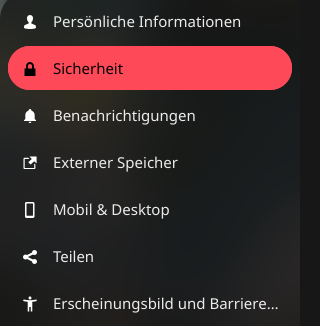
Eine weitere wichtige Einstellung ist unter dem Menu „Sicherheit“ zu finden. Hier kann man das Passwort ändern sowie 2FA einstellen. Eine Zwei-Faktor-Authentifizierung hat den Vorteil, dass man zum Anmelden neben dem Passwort einen zweiten Faktor zur Authentifizierung benötigt. Das sollte zumindest vom Online-Banking bekannt sein. Um 2FA nutzen zu können, benötigt man ein Handy mit einem TOTP - Progamm oder einen Hardware-Key. Ein TOTP - Programm kann man sowohl über Googleplay, Apple-Store oder F-Droid beziehen. Eine Schritt-für-Schritt Anleitung zur Einrichtung von 2FA findest Du hier. Sobald 2FA eingerichtet ist, muss man sich beim Anmelden in der Cloud zusätzlich mit dem Handy authentifizieren bzw. mit einem Hardware-Key. Um sich trotzdem anmelden zu können, auch wenn das Handy oder der Key verloren wurde, sollten Backupcodes erstellt werden und auf einem sicheren Platz auf dem heimischen Rechner abgespeichert werden!
App-Passwort
Die Nextcloud kann mit unterschiedlichen Programmen genutzt werden. Kalenderprogramme sind ein Beispiel. Damit ein Kalender im Hintergrund Daten mit der Nextcloud synchronisieren kann, muss er sich in der Nextcloud anmelden. Dies kann man mit seinen normalen Anmeldedaten machen (Nutzername und Passwort), was aber keine gute Idee ist. Zum einen muss man, sobald das Passwort geändert wurde, dieses auf allen angemeldeten Geräten ändern. Zum anderen funktioniert diese Anmeldung nicht bei einer aktiven 2FA, da ja zu einer Anmeldung dann immer ein zweiter Faktor - das Handy oder der Key - notwendig ist. Generell sollten sich alle Programme, die im Hintergrund mit der Nextcloud kommunizieren, mit einem App-Passwort authentifizieren. Dieses ist ein von der Nextcloud generiertes Passwort und das nur für das Programm gilt, für das es erstellt wurde. Somit hat man auch die Kontrolle, welche Programme sich im Hintergrund mit der Nextcloud verbinden. Mit der Vergabe eines App-Passworts hat man auch die Möglichkeit, in der Nextcloud die verbundenen Programme zu deaktivieren, und auch die synchronisierten Daten auf den Geräten zu löschen. Das ist nützlich, falls das Handy verloren oder gestohlen wurde.
 |
|
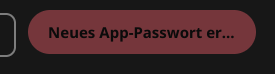
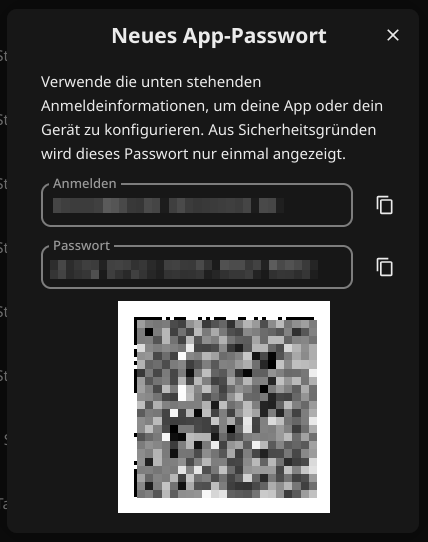
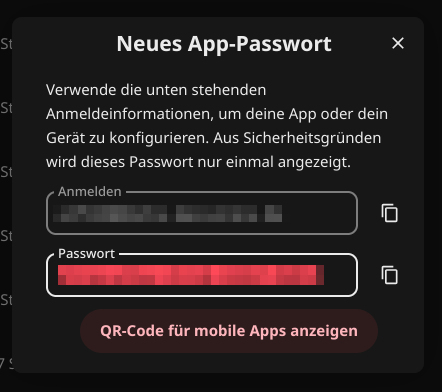
Das App-Passwort wird wie folgt erstellt: Im Menu Einstellung - Sicherheit scrollt man nach ganz unten. Dem App-Passwort gibt man einen Namen (z. B. Kalender) und drückt auf den Button „Neues App-Passwort er...“. Im folgenden Fenster zeigt die Nextcloud einen Anmeldenamen und das dazugehörige Passwort an. Das kann man sich kopieren und in dem Anmeldedialog des Kalenders übertragen. Die Nextcloud generiert auch einen QR-Code, um das Ganze noch zu vereinfachen.
|
|
 |
Der Vorteil bei der Nutzung von App-Passwörtern ist, dass sie auch nach einer Änderung des Anmeldepassworts weiter funktionieren. Es muss nicht in jedem Programm ebenfalls das Passwort geändert werden.
Sollte z. B. das Handy gestohlen worden sein, kann über das 3-Punkte-Menu dem Gerät sowohl der Zugang gesperrt werden (Widerrufen) und sogar die Daten auf dem Gerät gelöscht werden (Gerät löschen). Wenn diese Option gewählt wird, löscht das Gerät seine lokalen Daten, sobald das Gerät eine Synchronisierung anschiebt.
Keine Kommentare vorhanden
Keine Kommentare vorhanden